
Migración de Proveedores
Documentación de la migración del sistema de pago a proveedores
Migración
alcance y objetivo
El objetivo de este desarrollo es migrar toda la funcionalidad disponible en el perfil “Operadores de Pago a Proveedores” en Gx9.
Se debe tener en cuenta que dentro de esta migración se debe adaptar el sistema para que utilice formularios.
Esta migración se vio impulsada por la necesidad de aplicar la “Retención sobre IIBB – Regimen Gral.”, la misma se debe aplicar sobre formularios.
analisis
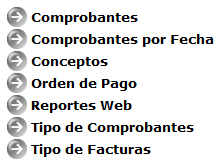
Para todos los desarrollos que se realicen a partir de esta migración, los mismos deben ir en el Modulo “Proveedores”, por consiguiente, el Menu debería ser “Proveedores”
Comprobantes
Se deberá migrar las transacciones “CmbPgo”(Comprobante) y “CmbPgoDetalle”(Detalle) y aplicarles el Entity Services de K2B.
Para que los Comprobantes se puedan adaptar a la funcionalidad de Formularios, se deberá crear una estructura nueva “CmbPgoFrm”(Detalle con Formulario), la misma será una estructura muy similar a “CmbPgoDetalle” con la diferencia de que contendrá la referencia a la “Acción” que debe generar el formulario y posteriormente el “Id” del formulario generado con esa acción. Se debe tener en consideración que las acciones que se asocian al formulario en “CmbPgoFrm”, deben estar limitadas a las asociadas al proveedor en la nueva estructura de “CuentaAccion” explicado en el apartado “Conceptos”.
Aprovechando la migración se deberá realizar una pantalla que simplifique la carga de un Comprobante y tratar de mejorar la gestión de las acciones sobre los mismos, agregando las acciones a la grilla de mantenimiento de Comprobantes.
A diferencia de cómo se realizaba anteriormente, en la acción “Confirmar” de los Comprobantes, los formularios se deberán generar, pero no realizarán los movimientos contables hasta que no se confirme la Orden de Pago. Esto deberá ser necesario para que cada Comprobante realice el cálculo de Retención de IIBB que luego se utilizara al momento de realizar la Orden de Pago.
Sobre como funcionara este circuito y el cálculo del mismo, se encuentra un apartado más abajo.
Orden de Pago
Se deberá migrar las transacciones “OrdPgo”(Orden de Pago), ”OrdPgoDetalle”(Detalle), ”OrdPgoDto”(Descuentos), ”OrdPgoMP”(Medio de Pago) y aplicarles el Entity Services de K2B.
Para que las Ordenes de Pago se puedan adaptar a la funcionalidad de Formularios, se deberán crear las estructuras “OrdPgoDtoFrm”(Descuentos con Formulario) y “OrdPgoMPFrm”(Formularios por Medio de Pago). Una hará referencia a la generación de formularios para Descuentos y la otra a todos los formularios que se generaran por Medio de pago, respectivamente. Como consideración se deben filtrar aquellas acciones asociadas a “CuentaAccion” para asociar a Descuentos de una Orden de pago.
Aprovechando la migración se deberá realizar una pantalla que simplifique la carga de una Orden de Pago y tratar de mejorar la gestión de las acciones sobre las mismas, agregando las acciones de mantenimiento de Órdenes de Pago.
Se deberá tener en cuenta que para la acción “Registrar” de las Ordenes de Pago, será necesario realizar una reingeniería para la generación de los Formularios y para realizar el barrido de retenciones realizadas en los comprobantes que luego se tendrá en cuenta al momento de generar el formulario de Pago.
Parametrización de medio de pago y acciones
Se deberá crear una nueva estructura que reemplace la vieja “PAT0037Proveedores”. Esta estructura deberá contener la parametrización de las acciones que deberán generar formularios según el medio de pago.
La nueva estructura se debera llamar “PAT0037Formulario” y tendrá campos muy parecidos a la “PAT0037Proveedores” pero en vez de asociar un Código de operación, deberá asignar un código de acción del producto de proveedores.
Para acceder a esta tabla, se deberá agregar la pestaña “Param. Frm.” dentro del menú de “Medios de Pago”, luego de seleccionar un medio de pago.
Conceptos
Se deberá migrar la transacción “Conceptos” y aplicarle el Entity Services de K2B. Tener en cuenta que para la migración de esta estructura, se deberá crear una nueva tabla paralela llamada “CuentaAccion”. Sobre esta última transacción también se debe aplicar el Entity Services de K2B para poder accederla desde el Menú.
Esta nueva estructura es necesaria para poder realizar la misma vinculación que hace la tabla “Conceptos” (Un Cliente/Operatoria/Cod. Operación) pero utilizando las Acciones de la estructura “Producto” para la generación de Formularios (Un Cliente/Operatoria/Acción).
Esta estructura contiene las acciones y códigos que están disponibles para la cuenta en cuestión.
Tipo de COmprobantes
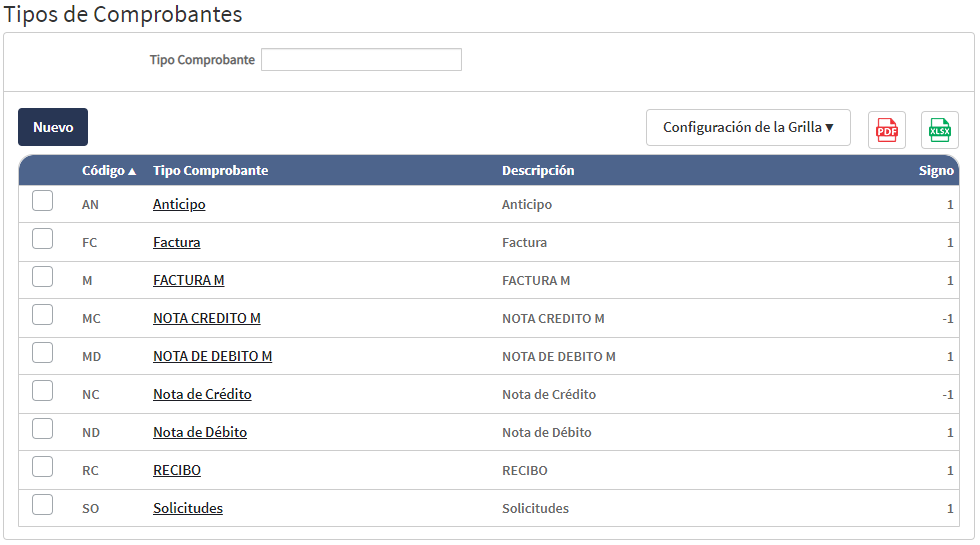
Se debe migrar la transacción “TipoComprobantes” y aplicarle el Entity Services de K2B
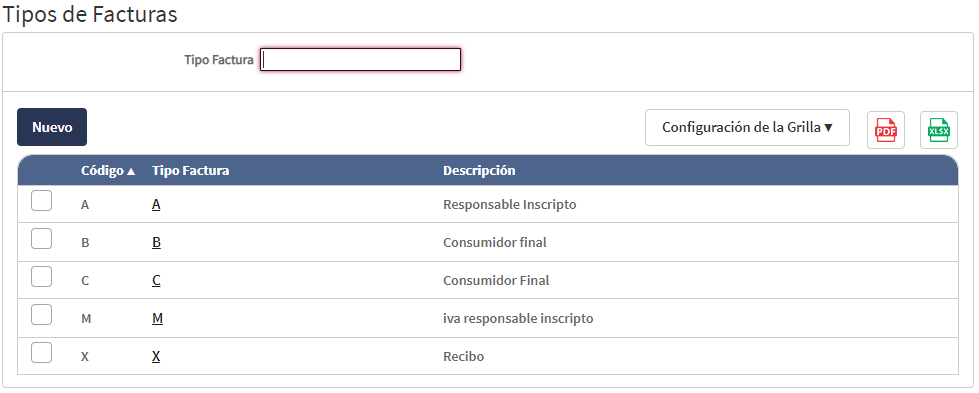
Tipo de Facturas
Se debe migrar la transacción “TipoFacturas” y aplicarle el Entity Services de K2B
Proceso de calculo de retención IIBB Reg. Gral.
Para realizar el cálculo de Retención de IIBB mediante el Regimen General, se deberá generar un nuevo elemento para los Códigos dentro de las acciones de un formulario. De esta forma al momento de parametrizar una acción se puede determinar el importe neto sobre el cual se realizara la retención utilizando la referencia y el código de elemento “Retencion IIBB Reg. Gen.
Para realizar la retención, se debe obtener una alícuota de un Padrón que se informa en un archivo. El mismo deberá poder cargarse mediante el Administrador de Procesos en una tabla llamada “ARBARegGeneral”.
Los escenarios para que se realice la retención son las siguientes:
-
Debido a que las retenciones dependen de lo facturado, solo debe cargarse el elemento con el cálculo de retención en aquellos conceptos que deban ser analizados.
-
El CUIT no se debe encontrar ni en el padrón de IIBB (No general) ni en el padrón de SIRCREB
-
El monto neto debe ser superior a un parámetro (código “IIBBMINIMP”)
-
Si el CUIT tiene cargada la declaración jurada de convenio multilateral, se deberá aplicar el porcentaje correspondiente a la provincia de Buenos Aires
-
Si no se cumple ninguna de las anteriores, se deberá aplicar una alícuota general que se encuentre parametrizada (código “ALICARBADE”)
inicialización
Se deberá generar un proceso que se incluya en el Administrador de Procesos para que se ejecute por única vez en la Inicialización de la versión.
El mismo deberá realizar la parametrización automática de las tablas:
-
Producto: Con registro de “Proveedores”, utilizando el dominio d_ProductoId
-
ProductoOperatoria: Utilizando como base las operatorias que se encuentran en la tabla de Conceptos
-
ProductoAccion: Creando una acción por cada código cargado en la tabla de Conceptos
-
ProductoOpCod: Utilizando los Códigos cargados de la tabla conceptos y que corresponden a cada acción
-
ProductoAccRel y ProductoAccRelCodigo: Cargadas en base a las acciones relacionadas a la operatoria 149 de proveedores. Para que cada formulario desencadene la generación de las acciones de la operatoria 3.
-
CuentaAccion: Utilizando como base la tabla Conceptos vieja de Proveedores
-
PAT0037Formulario: Utilizando como base la tabla PAT0037Proveedores para parametrizar las acciones para los medios de pago.
desarrollo
inicialización
Se creó el programa “IniProdProv_PM” que se ejecutara al reinicializar el sistema. Debido a que es un proceso de una única ejecución, una vez ejecutado, no se volverá a procesar en cada inicialización.
El proceso realizara las siguientes tareas:
-
Dara de alta el Producto “Proveedores” en la tabla “Producto” con el Id 8 correspondiente al dominio enumerado d_ProductoId.Proveedores
-
Se darán de alta las operatorias 3 y 149 vinculadas al Producto “Proveedores”. (Tabla: “ProductoOperatoria”)
-
Se recorrerá la tabla “Conceptos” filtrando por la operatoria 149.
-
Se hará un corte de control por Operatoria y Código de Operación (ya que los mismos se repiten “n” veces por cada Proveedor asociado) y se darán de alta las acciones (Tabla: “ProductoAccion”) y Códigos (Tabla: “ProductoOpCod) tanto para la operatoria 3 como para la 149 dentro del Producto “Proveedores”
-
Se generarán de forma automática acciones relacionadas (Tablas: “ProductoAccRel” y “ProductoAccRelCod”) entre las acciones de la operatoria 149 y de la operatoria 3 (el sentido será desde la 149 a la 3)
-
Se creará en la tabla “CuentaAccion” un registro por cada relación de Proveedor, Operatoria y Código de la tabla “Conceptos”, pero en este caso relacionando la Cuenta con las acciones arriba insertadas
-
Luego se recorrerán todos los medios de pago cargados y se darán de alta acciones en el producto “Proveedores” equivalentes a la parametrización de la tabla “PAT0037Proveedores”. En este caso serán para las operatorias 149,3,501,521,542. Las últimas tres solo en el caso de acreditación en cuenta. De igual manera son automáticos
-
Luego se asociarán las acciones creadas por medio de pago a la nueva tabla “PAT0037Formulario”.
Conceptos
Se creó la estructura “CuentaAccion” que permite asociar un Nro. de Cuenta(CliCodigo) con una Operatoria y una Acción (de productos). De esta forma podemos restringir en los casos que sea necesario, aquellas acciones que se pueden realizar solo con esa cuenta. Dentro del menú esta pantalla la podrán encontrar en “Proveedores”—“Conceptos Formulario”.
Hay que tener en cuenta que esta tabla se inicializara automáticamente con la primera re inicialización desde la instalación del proceso “IniProdProv_PM”.
Esta estructura es la que reemplaza la antigua “Conceptos” para poder utilizar Formularios en la migración de Pago a Proveedores.

Parametrización de Medio de Pago
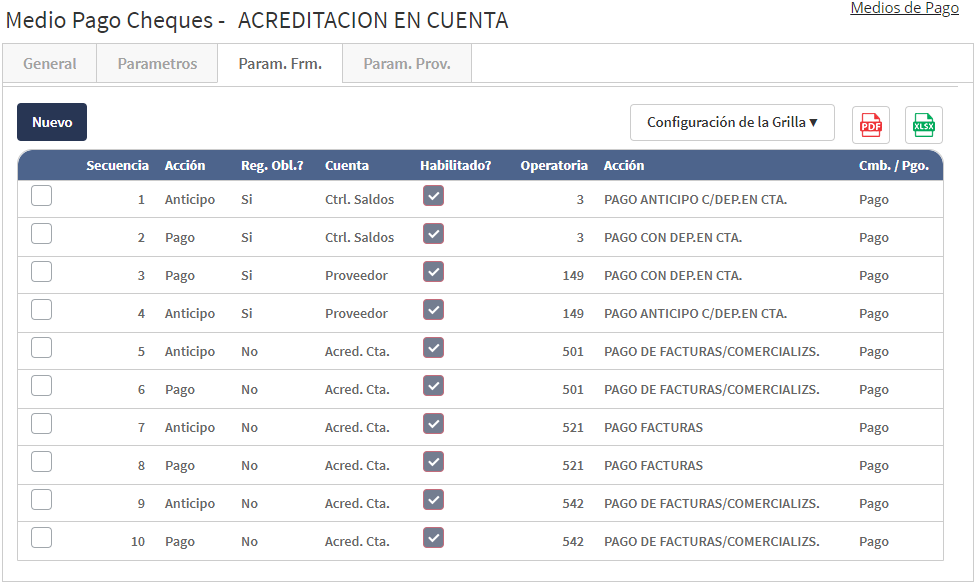
Se creó la estructura “PAT0037Formulario” para poder parametrizar las acciones que se generaran dentro de los formularios al momento de Registrar una orden de pago, con el medio de pago seleccionado. Para acceder a esta pantalla se debe ingresar al punto de menú “Crédito Regional”—“Medios de Pago” y allí seleccionando alguno, luego se ingresa a la pestaña “Param. Frm.”
Esta tabla también se inicializará automáticamente la primera vez que se corra el proceso “IniProdProv_PM”.
Al hacer click sobre “Nuevo” se ingresara al alta de la parametrización:
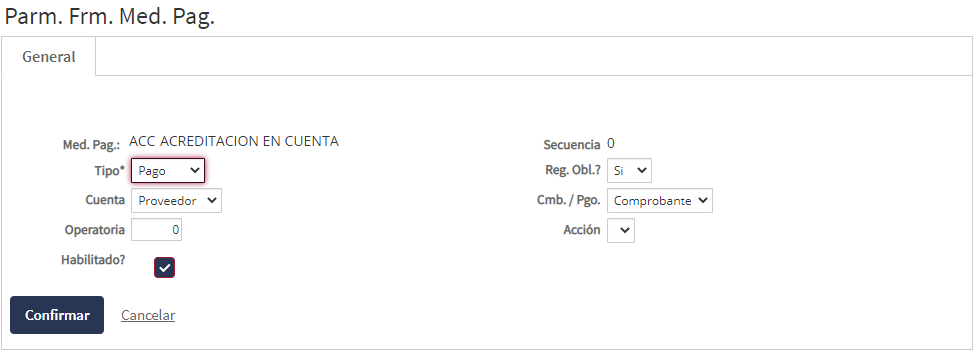
Prosigo a explicar cómo funciona esta parametrización:
-
Tipo: Los valores posibles son “Pago” o “Anticipo” y tiene que ver con las acciones que se van a generar dependiendo si la Orde de Pago es sobre comprobantes de tipo “Anticipo” u otros.
-
Reg. Obl?: Valores “Si” o “No”. Los que son “Si” se van a ejecutar siempre, los “No” solo cuando en la orden de pago se haya parametrizado una cuenta de pago a cuenta.
-
Cuenta: Valores “Proveedor”, “Ctrl. Saldos”, “Acred. Cta.”. Define sobre que Cuenta cargada en la Orden de Pago se debe realizar la acción. (Este tema se verá y entenderá más en Ordenes de Pago)
-
Cmb/Pgo: Valores “Comprobante” o “Pago”. En un principio esta funcionalidad está pensada para que a futuro se puedan parametrizar acciones para comprobantes u órdenes de pago. Por ahora siempre deberá ir en “Pago”
-
Operatoria: Operatoria donde se realizará la acción cuando se utilice este medio de pago
-
Acción: Se desplegarán todas las acciones disponibles para el producto “Proveedores” (id 8) y la operatoria cargada arriba. Esta acción determinará la que se generará en el formulario.
Tipo de comprobantes
Se aplicó el Entity a la transacción “TTipoComprobantes”
tipo de facturas
Se aplicó el Entity a la transacción “TTipoFacturas”
Comprobantes
ABM de COMPROBANTES (Entity services)
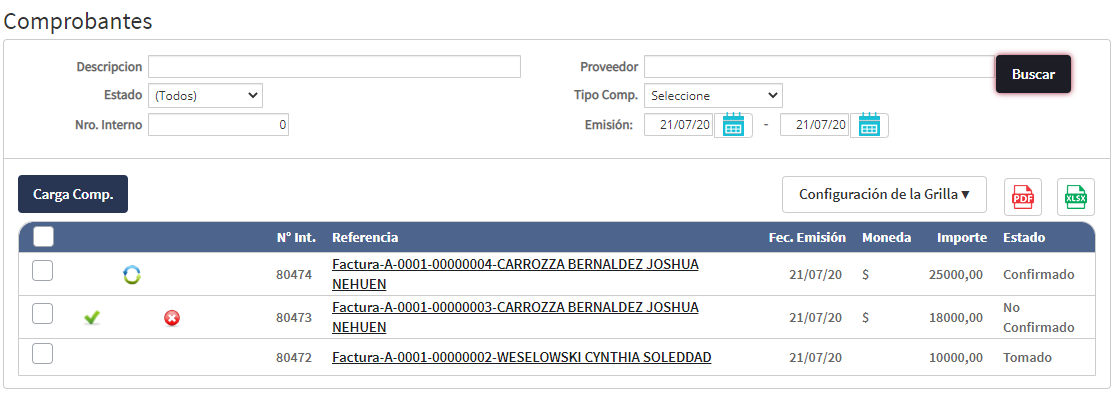
Se aplicó el patrón Entity Services y de esta forma se creó el ABM de la tabla “CmbPgo”.
Acciones
- : Confirmar un comprobante. Genera los formularios, pero no genera los movimientos ya que quedan pendientes de confirmación hasta que se confeccione la orden de pago. Estos formularios quedar asociados en la nueva tabla “CmbPgoFrm”. Acción solo habilitada mientras el comprobante este en estado “No Confirmado”
: Anular Comprobante. Marca el comprobante como anulado y no se puede realizar ninguna acción con el mismo. Solo habilitado mientras el comprobante este en estado “No Confirmado”
: Des confirmar un comprobante. Vuelve el comprobante a estado “No Confirmado” para poder editarlo o corregirlo. Acción solo habilitada mientras el comprobante este en estado “Confirmado”. Esto anulara los formularios generados y los desvinculara del Comprobante.
: Redirige al usuario a la pantalla unificada de carga de comprobantes.
Sobre la columna Referencia se encuentra la posibilidad de ingresar a visualizar el registro y los detalles del comprobante en cuestión.

Detalle del comprobante
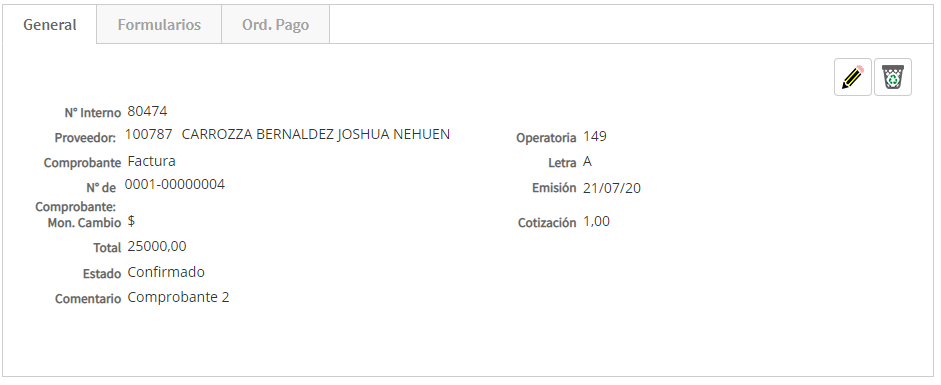
Se puede visualizar la información del Comprobante y los siguientes detalles:
-
Formularios: Detalle de Conceptos y formularios cargados para el comprobante en cuestión. Desde aquí se pueden agregar más conceptos que no se hayan agregado desde el Wizzard.
-
Ord. Pago: Se puede visualizar la Orden de Pago que tenga asociada este comprobante.
Formularios
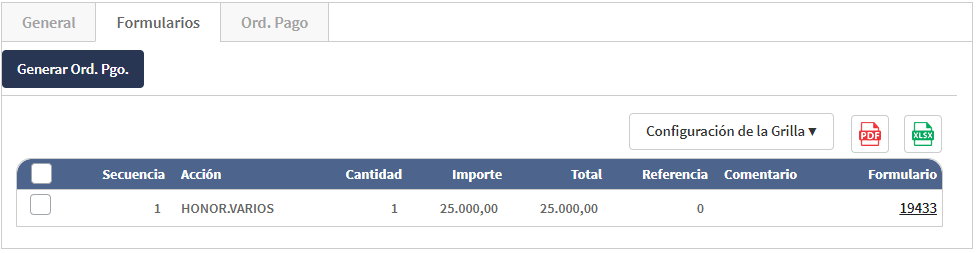
Dentro de la pestaña formularios, se podrá ver la acción que se generara en el formulario y en el caso de que el comprobante se encuentre “Confirmado”, se va a poder visualizar el Id del formulario generado.
Si el Comprobante se encuentra en estado “No Confirmado” se va a poder visualizar la acción “Nuevo” que permitirá agregar nuevas acciones al Comprobante.
Si el Comprobante se encuentra en estado “Confirmado” se va a poder visualizar la acción “Generar Ord. Pgo.” Que permitirá al usuario generar la orden de pago correspondiente a este comprobante. En este proceso, el comprobante terminara en estado “Tomado” que es el que corresponde a un Comprobante asociado a una Orden de Pago.
Wizzard Comprobante
Cuando se hace click en el botón “Carga Comp.” En el ABM de Comprobantes, se ingresa a la pantalla unificada de carga de comprobantes.
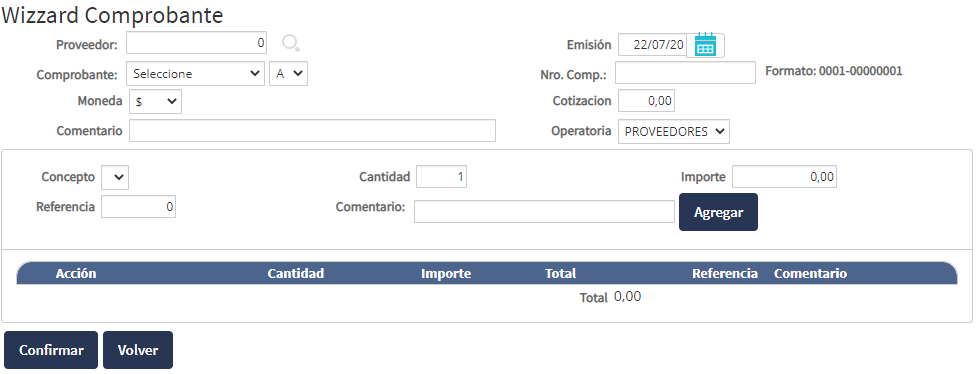
Se deberá cargar el código de Proveedor (o buscarlo en su defecto con la Lupa), seleccionar el tipo de comprobante y el Nro. del mismo con el formato especificado. Es Obligatorio cargar un “Comentario”.
Luego el combo de “Concepto” se cargará con todas las acciones que tiene disponibles el proveedor en base a la parametrización en “CuentaAccion”, que une el código de proveedor, con la operatoria y las acciones. Una vez completados los datos de “Concepto”, ”Cantidad”, ”Importe”, se presiona sobre el botón “Agregar” y el mismo se agregara a la grilla. De esta forma podremos cargar más de un concepto para el mismo comprobante. Si queremos eliminar un concepto que se cargo de forma errónea, veremos que delante de cada línea de la grilla hay una cruz roja que permitirá remover dicho ítem.
Orden de pago
abm orden de pago
Se aplicó el Entity a la transacción “TOrdPgo” y sus vinculadas.
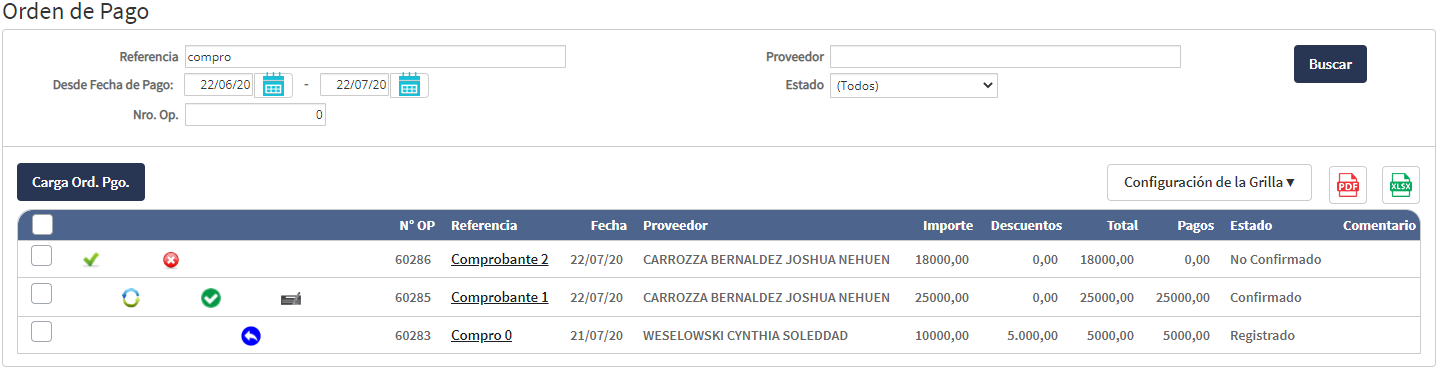
Acciones
 Confirmar: Esta acción no permitirá que se
puedan cargar más Detalles ni Retenciones a la Orden de Pago. Solo
estará habilitada cuando la Orden de Pago se encuentre en estado “No
Confirmado”.
Confirmar: Esta acción no permitirá que se
puedan cargar más Detalles ni Retenciones a la Orden de Pago. Solo
estará habilitada cuando la Orden de Pago se encuentre en estado “No
Confirmado”.
 Des confirmar: Esta acción volverá a la orden
de pago al estado “No Confirmado”, eliminando de esta forma los
registros que haya para la misma en “Medio de Pago” y en “Retenciones”.
Solo estará habilitada cuando la Orden de Pago se encuentre en estado
“Confirmado”.
Des confirmar: Esta acción volverá a la orden
de pago al estado “No Confirmado”, eliminando de esta forma los
registros que haya para la misma en “Medio de Pago” y en “Retenciones”.
Solo estará habilitada cuando la Orden de Pago se encuentre en estado
“Confirmado”.
 Anular: Esta acción inhabilitará la Orden de
Pago cargada y no se podrá operar más con la misma. Los comprobantes
asociados pasaran nuevamente a estado “Confirmado” para poder ser
tomados por otra orden de pago. Esta acción esta solo disponible cuando
la Orden de Pago esta en estado “No Confirmado”.
Anular: Esta acción inhabilitará la Orden de
Pago cargada y no se podrá operar más con la misma. Los comprobantes
asociados pasaran nuevamente a estado “Confirmado” para poder ser
tomados por otra orden de pago. Esta acción esta solo disponible cuando
la Orden de Pago esta en estado “No Confirmado”.
 Registrar: Esta acción solo estará disponible
cuando la Orden de pago se encuentre en estado “Confirmado” y con un
“Medio de Pago” cargado. Y realizara las siguientes Verificaciones:
Registrar: Esta acción solo estará disponible
cuando la Orden de pago se encuentre en estado “Confirmado” y con un
“Medio de Pago” cargado. Y realizara las siguientes Verificaciones:
-
Verificara que el monto a pagar corresponda con el monto total de la orden de pago(Sumatoria de Detalles – Retenciones)
-
Verifica que tenga un Medio de Pago Cargado
-
Verifica que, si el medio de pago es “Cheques”, el medio de pago tenga cargado Nro. Cheque y Banco.
-
Verifica que, si el medio de pago es “Acreditación en Cta”, se encuentre cargada la operatoria de acreditación
-
Verifica que el medio de pago tenga la Cta. De Control de Saldos y su Operatoria
-
Verifica que, si el medio de pago es del tipo transferencia, el medio de pago tenga CBU y que el mismo sea válido.
-
Verifica que la Orden de Pago ya no tenga una transferencia generada si el medio de pago es de tipo transferencia.
-
Verificara que la fecha de Operación concuerde con la fecha del hoy.
-
Verifica que el importe a pagar sea mayor a 0
Si las verificaciones dan OK, esta acción realizara la generación de los movimientos, de los formularios, de aquellos comprobantes que tiene asociados la Orden de Pago. Luego generara los formularios de las Retenciones cargadas en la Orden de pago. Por ultimo generara los formularios en base a las acciones parametrizadas en el Medio de Pago seleccionado. Si el medio de pago es de tipo transferencia, generara el registro en la tabla “Transferencias” para que luego sea enviada.
 Des registrar: Esta acción estará solo
disponible cuando la Orden de pago se encuentre en estado “Registrado”.
La misma intentara reversar todos los movimientos generados por los
formularios vinculados a la Orden de Pago. Aquellos que se encuentran
asociados al medio de pago y los que se encuentran en Retenciones. Sin
embargo, los formularios de comprobantes no se reversarán. Luego de esta
operación, la Orden de Pago quedara en estado “Anulada”.
Des registrar: Esta acción estará solo
disponible cuando la Orden de pago se encuentre en estado “Registrado”.
La misma intentara reversar todos los movimientos generados por los
formularios vinculados a la Orden de Pago. Aquellos que se encuentran
asociados al medio de pago y los que se encuentran en Retenciones. Sin
embargo, los formularios de comprobantes no se reversarán. Luego de esta
operación, la Orden de Pago quedara en estado “Anulada”.
 Cargar Medio de Pago: Esta acción permite cargar
de forma simple un medio de pago para la Orden de pago actual. Si no
tiene cargado ningún medio de pago, le permitirá cargar uno nuevo. Si ya
tiene uno cargado, le permitirá modificar el mismo. Esta acción esta
solo disponible cuando la Orden de pago se encuentra en estado
“Confirmado”
Cargar Medio de Pago: Esta acción permite cargar
de forma simple un medio de pago para la Orden de pago actual. Si no
tiene cargado ningún medio de pago, le permitirá cargar uno nuevo. Si ya
tiene uno cargado, le permitirá modificar el mismo. Esta acción esta
solo disponible cuando la Orden de pago se encuentra en estado
“Confirmado”
 : Esta acción permite dar de alta una nueva
orden de pago utilizando el alta simplificada Wizzard.
: Esta acción permite dar de alta una nueva
orden de pago utilizando el alta simplificada Wizzard.
Sobre la columna Referencia se encuentra la acción que permite ingresar al detalle y visualización de una Orden de Pago y sus pestañas asociadas.
Detalle Orden de pago
Al ingresar al detalle de una Orden de Pago, veremos los datos generales
y las siguientes pestañas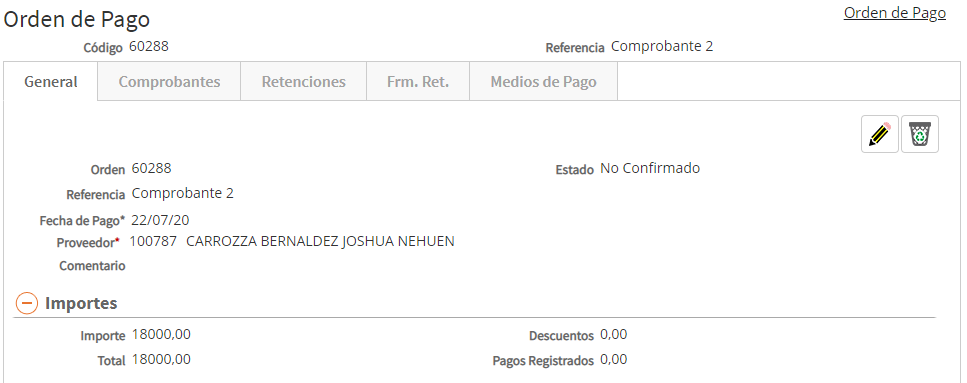
Comprobantes
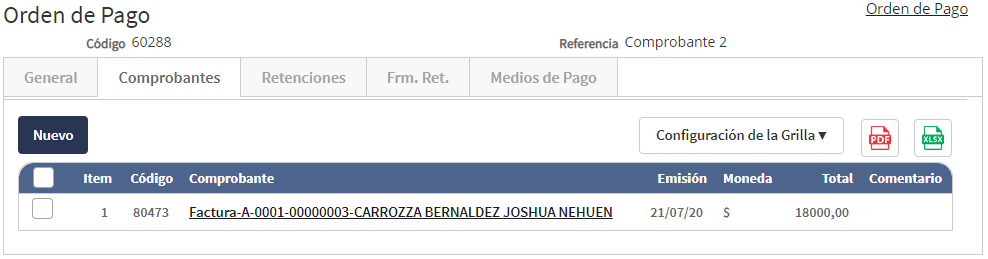
Aquí podremos ver los comprobantes asociados a la Orden de Pago y de ser necesario, con el botón “Nuevo” podremos adicionar uno si es que no lo realizamos previamente desde el Wizzard. Tener en cuenta que el botón “Nuevo” solo estará disponible mientras la orden de pago se encuentre en estado “No Confirmado”.
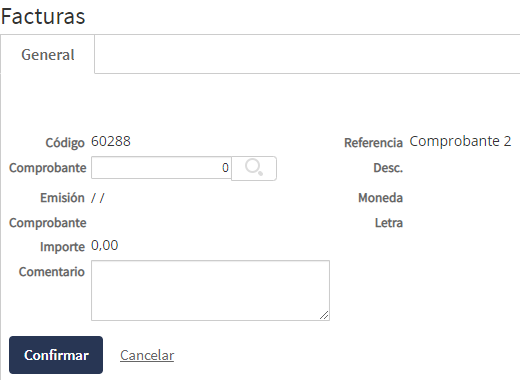
Con la Lupa se podrá utilizar un PopUp de búsqueda que nos permitirá buscar los comprobantes disponibles para asociar a la orden de pago.
Retenciones(vieja)
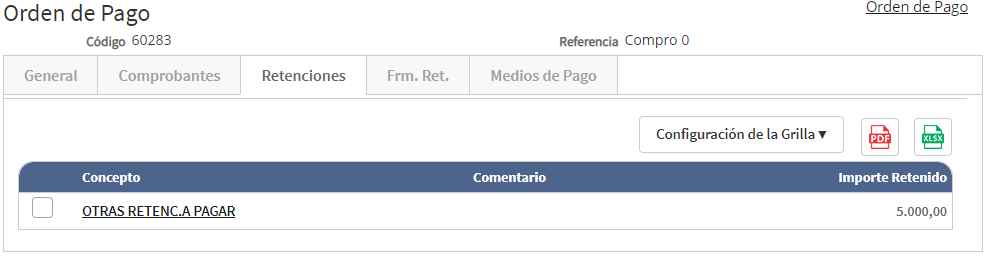
En esta pestaña podremos ver las retenciones cargadas con el sistema anterior. Sobre esta pantalla, el usuario no debería tener ningún permiso asignado para poder operar sobre las mismas. Recordar que a partir de la migración la pestaña que se debe utilizar es “Frm. Ret.”. Esta quedara solo de carácter informativo e histórico
Retenciones formulario
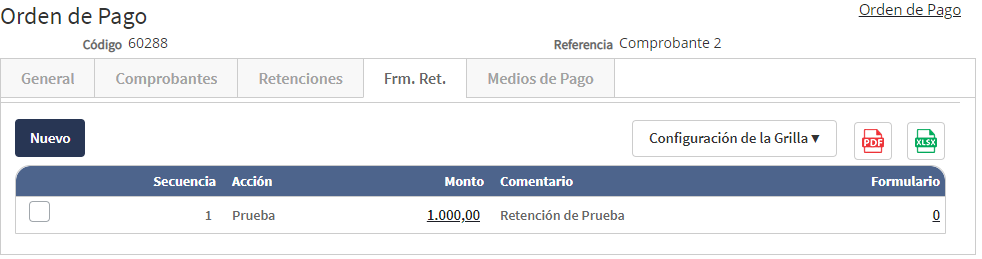
Aquí podremos visualizar las retenciones cargadas para la Orden de Pago. Para agregar una nueva, se deberá ingresar al botón “Nuevo” y cargar los siguientes datos:
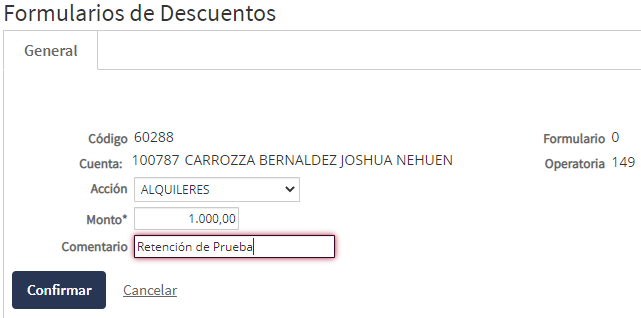
La única consideración que se debe tener en esta pantalla, es que las acciones que se desplieguen en el combo, son aquellas parametrizadas en “CuentaAccion” para el producto Proveedores, este proveedor y la operatoria.
Sobre esta pantalla solo se podrán operar sobre los registros cuando la Orden de Pago se encuentre en estado “No Confirmado”
Medios de Pago
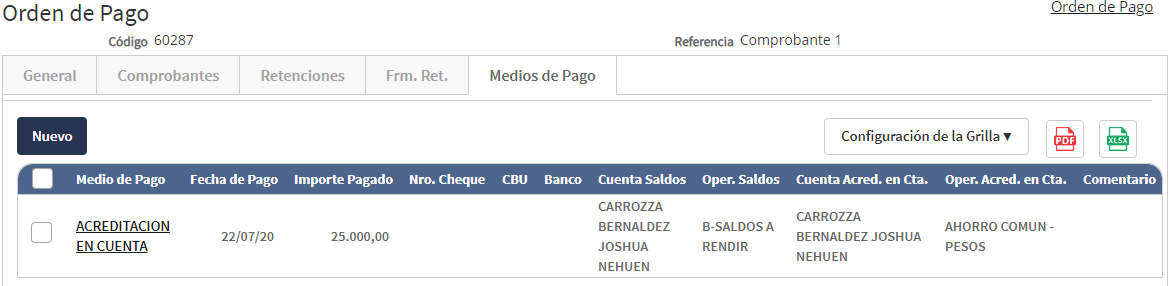
En esta pestaña podremos dar de alta un Medio de pago (si es que no se utilizó la acción del ABM de Órdenes de Pago), o se podrá modificar el medio de pago actual. Las acciones sobre esta pestaña solo estarán disponibles cuando la Orden de Pago se encuentre en estado “Confirmado”.
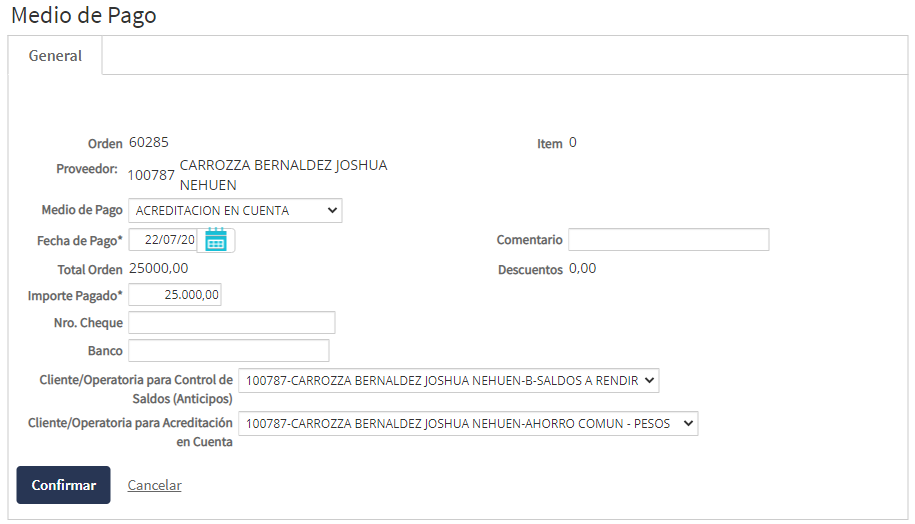
Dentro de esta pantalla los datos a completar van a variar según el Medio de Pago. El combo de medios de pago sale de la tabla PAT0037 que los tiene todos parametrizados.
Por defecto será como se ve arriba, con variaciones para los siguientes casos:
-
Medios de pago de tipo “Transferencia”: Se solicitará un Nro. de CBU
-
Acreditación en Cuenta: Se solicitará un Cliente/Operatoria donde realizar la acreditación.
En esta pantalla lo que se debe tener en consideración es la relación que tienen los siguientes campos con el Medio de Pago. Ya que el valor cargado en estos campos es el que se utilizara cuando se analicen los parámetros del Medio de Pago (al momento de registrar la orden de pago) en el valor “Cuenta”
-
Cliente/Operatoria para Control de Saldos(Anticipos): Es la cuenta que se utilizara cuando el valor sea “Ctrl. Saldos”.
-
Cliente/Operatoria para Acreditación en Cuenta: Es la cuenta que se utilizara cuando el valor sea “Acred. Cta.”. Esta opción solo está disponible cuando el medio de pago es “Acreditación en Cuenta”
-
Proveedor: Es la cuenta que se utilizara cuando el valor sea “Proveedor”
Wizzard orden de pago
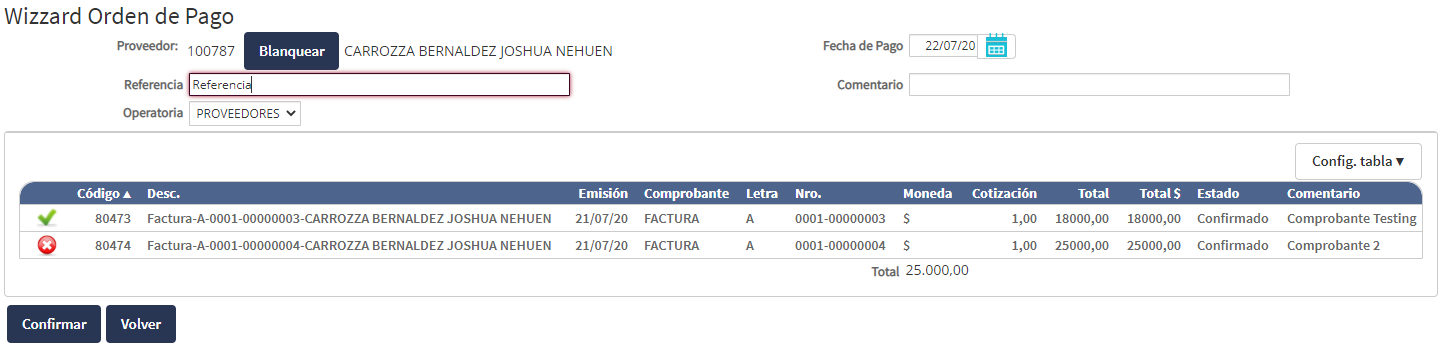
Dentro de esta pantalla, arriba a la izquierda primero se deberá cargar la cuenta (CliCodigo) del proveedor. Una vez validada, el sistema cargara la grilla que se encuentra abajo, con aquellos comprobantes que se encuentran en estado “Confirmado” del mismo proveedor para poder ser incluidos en la Orden de Pago. Las acciones sobre cada comprobante en esta pantalla son:
Agregar: Asociara el comprobante seleccionado a
la Orden de Pago cuando se confirme la misma. Luego el icono cambiara a
una cruz roja.
Remover: Permite desvincular el comprobante
seleccionado de la Orden de Pago. Luego el icono cambiara a una tilde
verde.
Luego se deberá cargar de forma obligatoria una “Referencia”.
Al presionar el botón “Confirmar” el sistema generara la Orden de Pago para ese proveedor y le asociara los comprobantes seleccionados. Estos últimos cambiaran de estado a “Tomados” para que no puedan ser asociados a otras órdenes de pago.
Retencion IIBB Regimen general
Se creó un nuevo elemento para la parametrización de los Códigos de un formulario que tiene asociado el proceso para el cálculo de Retención según el régimen general y según lo definido en el análisis.
Para asignar este elemento de cálculo, se debe ingresar a “Crédito Regional”—“Producto” y allí en el producto Proveedores, ingresar a la operatoria 149 y agregar el código con el elemento correspondiente en las acciones(conceptos) que corresponda.

IMPORTANTE
Como se utiliza este elemento dentro de la Migración de Pago a Proveedores.
Los comprobantes tienen conceptos(acciones). Dichos conceptos, según corresponda, sufren de posibles retenciones de IIBB que deben ser calculadas sobre los importes de las facturas, pero tomados en cuenta recién al momento de confeccionar la orden de pago.
Es por ello que el elemento “Ingresos Brutos Reg. Gral.” se agregá a los conceptos de los Comprobantes, pero se debe marcar como que NO genera movimiento. Luego en las acciones correspondiente a los medios de pago donde se deba realizar la Retención de IIBB, se parametriza el elemento “Retenciones ARBA” pero esta vez “Manual” y el valor para “Genera movimiento” en SI.
De esta forma cuando se realice la registración de la Orden de Pago, la misma recorrerá todos los comprobantes que tiene asociados y recuperara el elemento “Ingresos Brutos Reg. Gral.” de cada uno. Los mismos serán acumulados y agregados de forma “Manual” al elemento “Retenciones ARBA” de la orden de pago. Así se verá reflejada la sumatoria de Retenciones de IIBB en los medios de pago que correspondan dentro de la orden de pago.
Declaración jurada de convenio multilateral
Para poder cargar la declaración jurada que se utiliza para evaluar el monto neto sobre el cual se calcula la retención, se debe ingresar a la persona en el menú “Crédito Regional”—“Personas”. Alli buscar por el CUIT del cliente, ingresar e ir a la pestaña “Legajo”. Se debe hacer click en el botón de “Carga Documentación”.

Se abrirá la pantalla de carga de documentación y se deberán completar los campos según corresponda
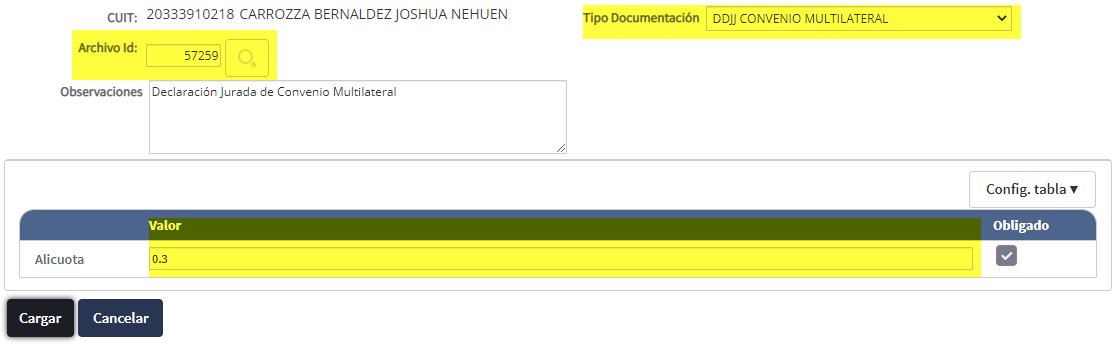
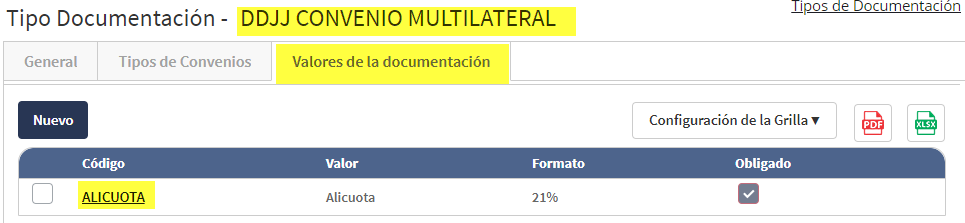
En el campo archivo, se guardará el “Id” del archivo cargado en la lupa con la pantalla de “Selección de Archivos”. En tipo de documentación se deberá seleccionar la que corresponda a Convenio Multilateral (cargada previamente en “Crédito Regional”—“Tipos de Documentación”). Para que aparezca en la grilla “Alicuota” al momento de cargar el tipo de documentación se debe cargar el valor “Alicuota” en la pestaña de “Valores de la Documentación” dentro de “Tipos de Documentación”.
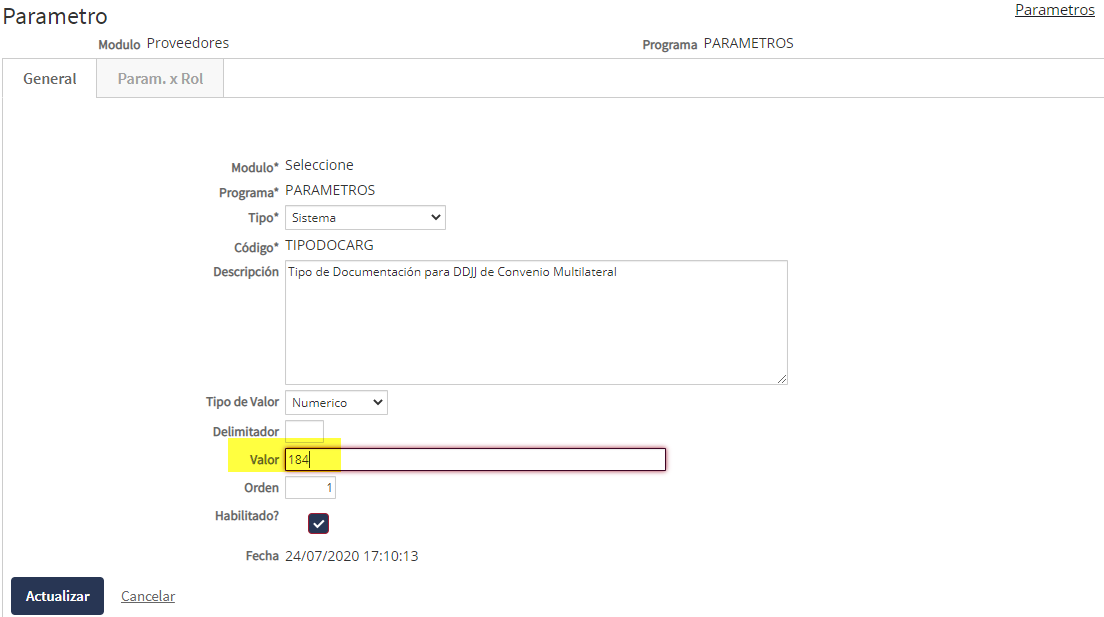
Para que el tipo de documentación y su parámetro de “Alicuota” sea considerado en el proceso de cálculo de Retención, se debe ir a “Sistema”—“Parametros” y configurar en el parámetro “TIPODOCARG” el “Id” (numero identificador) del tipo de documentación recién cargado.
logica de calculo
-
El sistema recuperara el CUIT en base al “CliCodigo” cargado en el formulario. (Comprobante)
-
Luego buscara si existe ese CUIT en el padrón de ARBA y en el de SIRCREB
-
Si el CUIT se encuentra en alguno de ellos, no se realiza el cálculo.
-
Si el CUIT no se encuentra en ninguno de los padrones, se analizará si el monto neto del Comprobante supera el mínimo no imponible (Parámetro “IIBBMINIMP”)
-
Si lo supera, el sistema recuperara el último periodo cargado y verificara si hay una alícuota cargada en el Padrón del Régimen General para ese CUIT.
-
Si el contribuyente está marcado como tipo “C”, el sistema verificara si está cargada la Declaración Jurada de Convenio Multilateral en la persona. (explicado arriba)
-
Si tiene declaración jurada, se utilizará el porcentaje del neto (cargado en la documentación) sobre el cual se debe aplicar la alícuota del Padrón.
-
Si no se encuentra en el padrón, se le aplicara la alícuota General parametrizada en el Parámetro “ALICARBADE”.
parametros
-
IIBBMINIMP: Mínimo no imponible para Retención de Ingresos Brutos por Régimen General. Default 2.000. (Monto a partir del cual se empieza a realizar el cálculo de retención)
-
ALICARBADE: Alícuota por defecto ARBA para no inscriptos. (Alícuota que se utilizara cuando el CUIT no se encuentre en el padrón)
-
TIPODOCARG: Código de Tipo de documentación para verificar la alícuota de retención que se encuentra en la declaración jurada cargada en la persona.
seguridad
Comprobantes
Cabecera
-
TCmbPgo_Execute : Visualización
-
TCmbPgo_Insert: Insertar Registros
-
TCmbPgo_Update: Actualizar Registros
-
TCmbPgo_Delete: Eliminar Registros
-
CmbPgo_WW_Confirmar_Execute: Confirma un comprobante cargado
-
CmbPgo_WW_Anular_Execute: Anula un comprobante cargado
-
CmbPgo_WW_CargaComp_Execute: Acción para alta de comprobantes mediante Wizzard
-
WizzardCmbOp_Execute: Wizzard de carga de Comprobantes
-
CmbPgoFrm_WC_GenOrdPgo_Execute: Genera Orden de Pago desde Comprobante con Formulario
Detalle(Viejo)
-
TCmbPgoDetalle_Execute: Visualización
-
TCmbPgoDetalle_Insert: Insertar Registros
-
TCmbPgoDetalle_Update: Actualizar Registros
-
TCmbPgoDetalle_Delete: Eliminar Registros
Orden de Pago
Cabecera
-
TOrdPgo_Execute: Visualización
-
TOrdPgo_Insert: Insertar un Registro
-
TOrdPgo_Update: Actualiza un Registro
-
TOrdPgo_Delete: Elimina un Registro
-
OrdPgo_WW_Anular_Execute: Anula una Orden de Pago
-
OrdPgo_WW_Confirmar_Execute: Confirma una Orden de Pago
-
OrdPgo_WW_Registrar_Execute: Registra una Orden de Pago
-
OrdPgo_WW_DesRegistrar_Execute: Des registra una Orden de Pago
-
OrdPgo_WW_MedPag_Execute: Carga medio de Pago de una Orden de Pago
-
OrdPgo_WW_CargaOrdPgo_Execute: Acción para Cargar una Orden de Pago mediante Wizzard
-
WizzardOrdPgo_Execute: Wizzard de Carga de Ordenes de Pago
Detalle
-
TOrdPgoDetalle_Execute: Visualización
-
TOrdPgoDetalle_Insert: Inserta un Registro
-
TOrdPgoDetalle_Update: Actualiza un Registro
-
TOrdPgoDetalle_Delete: Elimina un Registro
Retenciones (Tabla vieja)
-
TOrdPgoDto_Execute: Visualización
-
TOrdPgoDto_Insert: Inserta un Registro
-
TOrdPgoDto_Update: Actualiza un Registro
-
TOrdPgoDto_Delete: Elimina un Registro
Retenciones Formulario
-
OrdPgoDtoFrm_Execute: Visualización
-
OrdPgoDtoFrm_Insert: Inserta un Registro
-
OrdPgoDtoFrm_Update: Actualiza un Registro
-
OrdPgoDtoFrm_Delete: Elimina un Registro
Medio de pago
-
TOrdPgoMP_Execute: Visualización
-
TOrdPgoMP_Insert: Inserta un Registro
-
TOrdPgoMP_Update: Actualiza un Registro
-
TOrdPgoMP_Delete: Elimina un Registro
Parametrización de medio de pago y acciones
-
TPA0037_Execute: Visualización
-
TPA0037Proveedores_Execute: Visualización
-
PAT0037Formulario_Execute: Visualización
-
PAT0037Formulario_Insert: Inserta un Registro
-
PAT0037Formulario_Update: Actualiza un Registro
-
PAT0037Formulario_Delete: Elimina un Registro
Conceptos
-
TConceptos_Execute: Visualización
-
TConceptos_Insert: Inserta un Registro
-
TConceptos_Update: Actualiza un Registro
-
TConceptos_Delete: Elimina un Registro
Cuenta accion
-
CuentaAccion_Execute: Visualización
-
CuentaAccion_Insert: Inserta un Registro
-
CuentaAccion_Update: Actualiza un Registro
-
CuentaAccion_Delete: Elimina un Registro
Tipos de comprobantes
-
TTipoComprobantes_Execute: Visualización
-
TTipoComprobantes_Insert: Inserta un Registro
-
TTipoComprobantes_Update: Actualiza un Registro
-
TTipoComprobantes_Delete: Elimina un Registro
-
TipoComp_AN_Execute: Tipo de Comprobante Anticipo
-
TipoComp_FC_Execute: Tipo de Comprobante Factura
-
TipoComp_M_Execute: Tipo de Comprobante Factura M
-
TipoComp_MC_Execute: Tipo de Comprobante Nota de Crédito M
-
TipoComp_MD_Execute: Tipo de Comprobante Nota de Debito M
-
TipoComp_NC_Execute: Tipo de Comprobante Nota de Crédito
-
TipoComp_ND_Execute: Tipo de Comprobante Nota de Debito
-
TipoComp_RC_Execute: Tipo de Comprobante Recibo
-
TipoComp_SO_Execute: Tipo de Comprobante Solicitudes
tipos de facturas
-
TTipoFacturas_Execute: Visualización
-
TTipoFacturas_Insert: Insertar un Registro
-
TTipoFacturas_Update: Actualiza un Registro
-
TTipoFacturas_Delete: Elimina un Registro
Scripts de utilidad
Inicialización
Visualización de totalizadores de registros agregados
Select (Select Count(*) From Producto Where ProductoId = 8) as Producto,
(Select Count(*) From ProductoOperatoria Where ProductoId = 8) As Operatorias,
(Select Count(*) From ProductoAccion Where ProductoId = 8) As Acciones,
(Select Count(*) From ProductoOpCod Where ProductoId = 8) As Codigos,
(Select Count(*) From ProductoAccRel Where ProductoId = 8) As Relacion,
(Select Count(*) From ProductoAccRelCodigo Where ProductoId = 8) As RelacionCod,
(Select Count(*) From CuentaAccion) as Cuentas,
(Select Count(*) From PAT0037Formulario) as MedPag
Visualización detallada de registros insertados
Select * From Producto Where ProductoId = 8
Select * From ProductoOperatoria Where ProductoId = 8
Select * From ProductoAccion Where ProductoId = 8
Select * From ProductoOpCod Where ProductoId = 8
Select * From ProductoAccRel Where ProductoId = 8
Select * From ProductoAccRelCodigo Where ProductoId = 8
Select * From CuentaAccion
Select * From PAT0037Formulario
Eliminación de formularios asociados a migración
Delete CmbPgoFrm
Delete OrdPgoDtoFrm
Delete OrdPgoMPFrm
Declare @Formularios table(id numeric(18));
Insert @Formularios(id) Select FrmId From FormularioAccion Where ProductoId = 8
Delete FormularioAccionCodigo Where FrmId in (Select id From @Formularios)
Delete FormularioAccion Where FrmId in (Select id From @Formularios)
Delete FormularioCuit Where FrmId in (Select id From @Formularios)
Delete Formulario Where FrmId in (Select id From @Formularios)
Eliminación de tablas de inicialización
Delete PAT0037Formulario
Delete CuentaAccion
Delete ProductoAccRelCodigo Where ProductoId = 8
Delete ProductoAccRel Where ProductoId = 8
Delete ProductoOpCod Where ProductoId = 8
Delete ProductoAccion Where ProductoId = 8
Delete ProductoOperatoria Where ProductoId = 8
Delete Producto Where ProductoId = 8